
現在筆者は、AIを使ってこれまで手が出せなかった新サイトの構築を進めている。
無事にリリース間近になったのだが、「現サイトのドメインを移管する」という新たな課題が発生。
そこで本記事では、ドメイン移管を行うにあたってDNSやネームサーバーといった基本的な仕組みから、実際に移管するまでの流れをまとめてみたい。
【前提知識】ブラウザでWebサイトを表示する仕組み
Google ChromeなどでURL(https://noveblo.com/ など)を入力すると、そのURLに紐づくWebサイトが開く。
当たり前の話であるが、実際にはDNSやネームサーバーといった仕組みが以下のように動いている。
●ユーザー(サイト閲覧者)
↓
↓ < 特定のURLにアクセス
↓
●ドメイン(https://noveblo.com/ など)
↓
↓ < そのドメインに設定されたネームサーバーを参照
↓
●ネームサーバー
↓
↓ <その中にあるDNS設定を参照
↓
●DNS設定
↓
↓ < Aレコードから、ドメインに紐づくIPアドレスを取得
↓
●IPアドレス取得
↓
↓ < そのIPアドレスのサーバーへ接続
↓
●サーバー
↓
↓ < 保存されているサイトデータを返す
↓
Webサイトが表示される
この仕組みに基づくと、サイトを移管する方法は、
ドメインに設定されたネームサーバー内のDNS設定を見て、AレコードのIPアドレス(現サイトのIPアドレス)を新サイトのIPアドレスに変更する。
ということである。
専門用語解説
- ドメインとは?
-
人にとってわかりやすいインターネット上の住所。
たとえば、example.comyour-shop.jp
のようなものがドメインである。
本来、コンピューター同士は数字の並びであるIPアドレスで通信する。
しかし、数字だけでは人間には覚えにくいため、ドメインという覚えやすい名前を使う。 - サーバーとは?
-
サイトのデータを保存・公開しているコンピュータ。
サーバーの中には、- HTML、CSS、JavaScript 等のファイル
- 画像
- データベース
などが入っている。
ブラウザでサイトを開くと、サーバーからこれらのデータが返されて表示される。
- IPアドレスとは?
-
サーバーの場所を示す番号。
たとえば192.0.2.1のような数字列で、インターネット上でコンピューターがサーバーを見つけるための「機械向けの住所」と考えるとわかりやすい。 - DNSとは?
-
Domain Name System の略。
ドメインとIPアドレスなどを結びつける仕組み全体を指す。たとえば、ユーザーがブラウザで
example.comを開くと、コンピューターはDNSを使って、example.comはどのIPアドレスか- メール
info@example.comはどこに届けるべきか
などの情報を調べることができる。
- ネームサーバーとは?
-
そのドメインのDNS情報を持っているサーバー。
もう少しやさしく言えば、「このドメインはどこにつなぐのか」という案内板を置いている場所のこと。
たとえば、01.dnsv.jpns1.example.net
のようなものがネームサーバー。
同じドメインでも、どのネームサーバーを使うかによって、参照されるDNS情報が変わる。
- DNS設定とは?
-
ネームサーバーの中に保存されている具体的な案内内容。
たとえば、- サイトはどのIPアドレスへ向けるか
- メールはどのメールサーバーへ届けるか
- ドメイン所有確認用の文字列は何か
といった情報がある。
「ネームサーバー = 案内板」とすると、「DNS設定 = 案内板に書かれた内容」となる。
ネームサーバーとDNS設定を詳しく解説
ネームサーバーとDNS設定について、もう少し詳しく見ていきたい。
お名前.comなどでドメインのネームサーバー情報を確認すると、以下のように複数のネームサーバーが表示される。
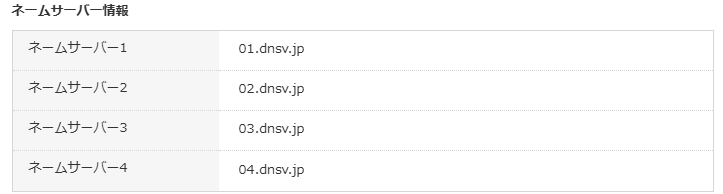
ネームサーバーが複数あるのはなぜかというと、安定運用のための冗長化・バックアップのためである。
ネームサーバーは、「このドメインはどのIPアドレスを見るか」を教える案内役である。
もしその案内役が1台しかなく、故障したり通信障害が起きたりしてしまうと、IPアドレスを調べることができずサイトを表示できなくなってしまう。
したがって、同じ情報を持ったネームサーバーを複数用意しておくのが一般的である。
続いて、DNS設定を確認すると、ドメインとともに英数字が羅列されている。
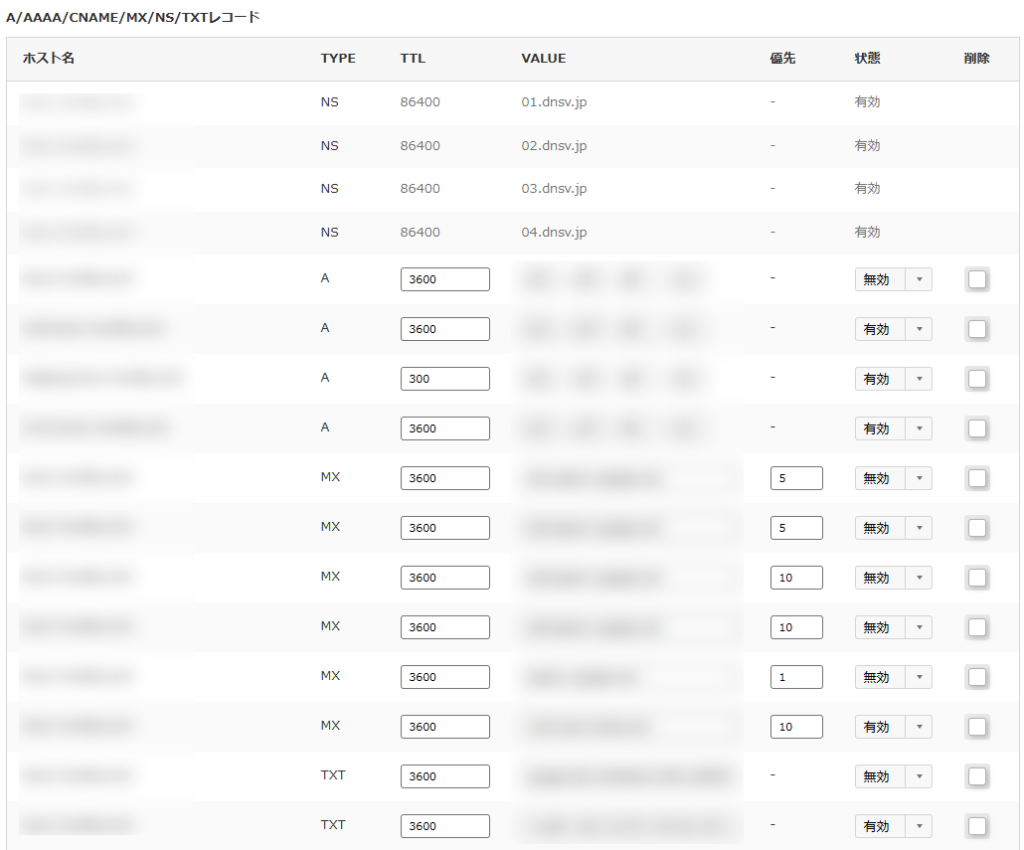
まず知っておきたいのは、DNS設定には複数のタイプの案内(AレコードやMXレコードなど)がある、ということ。
ここでは、特に代表的な3つについて解説する。
- Aレコード(Address)
-
ドメイン名をIPv4アドレスに結びつけるDNS設定。
主に、Webサイトのデータをどのサーバーから取得するかを決めるために使われ、example.com→192.0.2.1のように設定する。
つまり、Webサイトのデータが保存されているサーバーのIPアドレスを指定する。 - MXレコード(Mail eXchanger)
-
そのドメイン宛のメールを、どのメールサーバーへ届けるかを決める。
つまり、メールの受信先を決める設定である。たとえば
info@example.comにメールを送る場合、送信側はexample.comのMXレコードを見て、配送先のメールサーバーを調べる。 - TXTレコード(Text)
-
文字情報を登録するDNS設定。
用途はさまざまで、よくある例は次のとおり。- ドメイン所有確認
- メール認証
- 外部サービス連携
たとえば、Google系サービス(サーチコンソールなど)の所有確認や、メール認証のために使われる。
TYPEの横にあるTTLは、DNSの情報をどれくらいキャッシュするかを示す時間。
たとえば 300 なら、300秒、つまり5分。
- TTLが短い → 設定変更後の反映が早くなりやすい。
- TTLが長い → 変更が浸透するまで時間がかかりやすい。
ということになる。
ドメイン移管の流れ
以上の基本知識を踏まえると、ドメイン移管の流れは以下のようになる。
- 現在ドメインを契約しているサービスの管理画面にアクセスし、DNS設定をメモする。
- 移管先のサービスで移管するドメインを登録し、DNS設定を再現する
- Webサイトの表示先も切り替えたい場合は、AレコードのIPアドレスを新サイト側に変更する
- ネームサーバーを変更する。
- ドメイン移管申請を行う。
ドメインを移管する際は、AuthCodeという承認用コードが必要である。
これはドメインの基本情報から確認できることが多い。
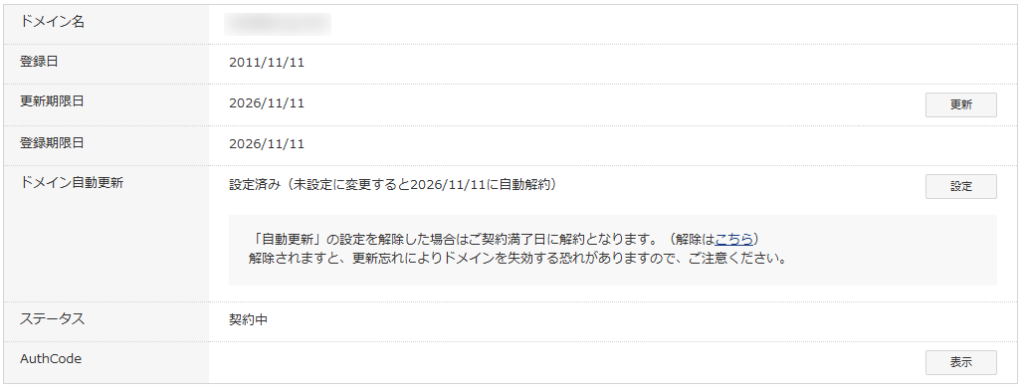
お名前.com から移管する場合
今回筆者は、お名前.comで取得・管理しているドメインを他社に移行するのだが、他にもいくつか注意点がある。
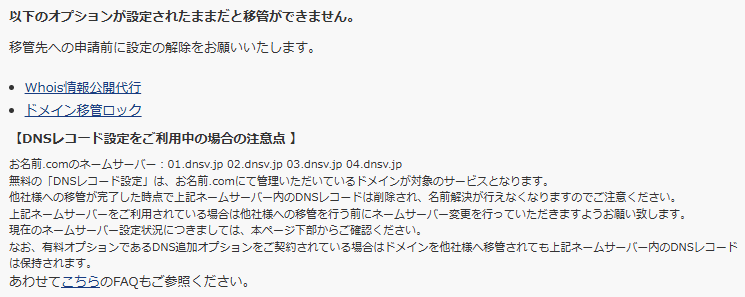
Whois情報公開代行の解除
Whois情報とは、インターネット上のドメイン名やIPアドレスの登録者に関する情報のこと。誰でも無料で検索・閲覧できる公開データベースである。インターネットの安定運用が目的ではあるが、プライバシー保護の観点から、「Whois情報公開代行サービス」がある。つまり登録者の個人情報の代わりに、登録業者の情報(お名前.comなど)をWhoisに公開するサービスである。
- いったんWhois情報公開代行を解除 → Whoisの登録者情報で承認メールを受け取る
- 移管完了後、移管先で必要なら再度Whois公開代行を有効化
という手順で進めるとよさそう。
ネームサーバーの変更
お名前.comは、他社移管が完了した時点で、そのネームサーバー内のDNSレコードは削除され、名前解決(ドメイン名から、実際の接続先IPアドレスを調べること)できなくなると案内している。つまり今のまま移管すると、DNSレコードがなくなったうえでネームサーバーの変更ができなくなり、ドメインとIPアドレスの紐づけができなくなってしまう。
- 移管先で今のDNS設定を再現する
- お名前.com側で、ネームサーバーを先に切り替える
- 問題なくサイトが表示されるか確認する
- その後でドメイン移管申請
これが安全な手順である。
以上を踏まえると、以下のような流れとなる。
- 現在ドメインを契約しているサービスの管理画面にアクセスし、DNS設定をメモする。
- 移管先のサービスで移管するドメインを登録し、DNS設定を再現する。
- お名前.com側で、移管先で用意したネームサーバーに変更する。
- 動作確認。
- Whois情報公開代行とドメイン移管ロックを解除する。
- 移管申請を行う。
まとめ
以上、ドメイン移管を行う上で、DNSの仕組みなどを学び直しつつ、手順を整理してみた。
ドメイン移管は難しそうに見えるが、ドメイン・DNS・ネームサーバーの役割を分けて理解すれば整理しやすい。現状のDNS設定を確認し、ネームサーバー切替と移管の順番を押さえることが重要である。