最近ますます話題になっているClaude Codeについて。
筆者もClaude Codeを使ってみようと思い、CursorやAntigravityのターミナルでフル活用している。
ところが、Claude Codeはできることが多いぶん、使い方によっては思わぬトラブルにつながるおそれもある。
たとえば、意図せず不審なアプリやパッケージをインストールしてしまったり、重要なファイルや設定に触れられてしまったりするリスクだ。
最近も、以下のようなサプライチェーン攻撃があったばかり。
こうしたトラブルを防ぐ方法のひとつが、「隔離された開発環境を用意すること」である。
開発環境を隔離しておけば、万が一AIが危険な操作をしたとしても、普段使っている PC や重要なファイル、設定情報に直接触れられにくくなる。
つまり、被害の範囲を限定しやすくなるわけだ。
では、そのような隔離環境はどうやって用意すればよいのか。
調べてみると、GitHubには「Codespaces」というクラウド開発環境があり、こちらが初心者にも導入しやすそう。
そこで本記事では、実際にCodespacesを使い始めるまでの流れを、自分で試した内容をもとにまとめてみた。
まずはリポジトリを作成する
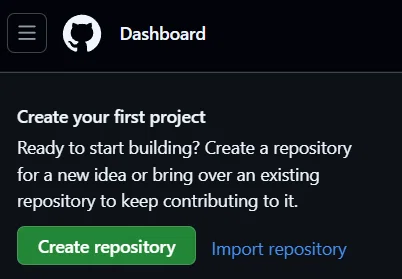
GitHub(https://github.com/)にアクセスし、まずはリポジトリを作成する。
まだアカウントを持っていなければ、先にアカウントを作成しておこう。
リポジトリとは、ざっくり言えばプロジェクトを置いておく場所のこと。
フォルダのようなものと考えるとイメージしやすい。
ここに、いまローカルで作業している内容をGitHub上でも管理できるようにし、Codespacesで開発できる状態を作っていく。
「Create a new repository」を開いたら、まずは好きな名前を入力する。
続いて「Choose visibility」という項目では、「Private」を選んでおくのがおすすめだ。
Publicにするとリポジトリの内容が公開されてしまうため、学習用や公開前提のプロジェクトでもない限り、まずは Privateにしておく方が安心である。
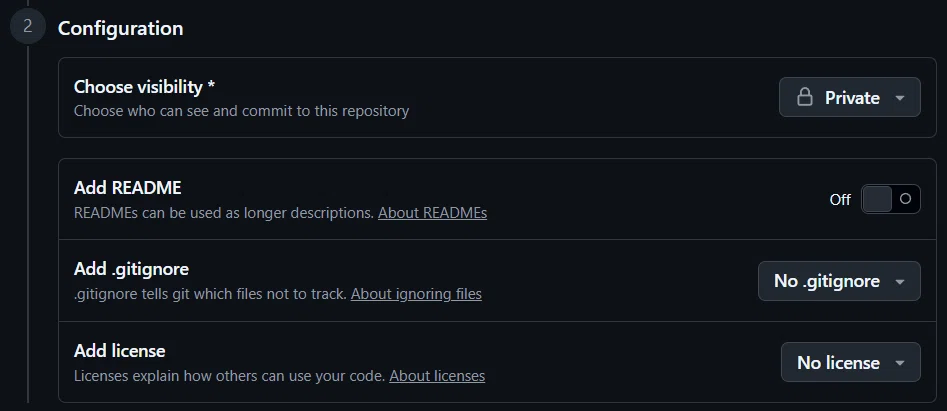
そのほかの項目は、ひとまずデフォルトのままで問題ない。
最後に「Create repository」をクリックすれば、リポジトリ作成は完了だ。
ローカルのプロジェクトをリポジトリに接続する
続いて、現在ローカルで開発しているプロジェクトを、先ほど作成したリポジトリに接続する。
筆者はCursorで開発しているので、Cursorのターミナルから操作した。
ただ、VS CodeやAntigravity、コマンドプロンプトなどを使う場合でも、基本的な操作はほぼ同じである。
まずは、Gitで管理したいプロジェクトのフォルダに移動し、git init というコマンドを実行する。
(git init:プロジェクトを Gitで管理し始めるための最初のコマンド)

見た目には何も変化していないように見えるが、実際にはプロジェクト内に「.git」という隠しフォルダが作成されている。この中に、以後の変更履歴が保存されるようになる。
続いて、プロジェクト内に「.gitignore」という名前のファイルを作成する。
このファイルには、Gitで管理したくない(AIに触られると困る)ファイルやフォルダを記述しておく。
たとえば、APIキーやパスワードなどの機密情報が含まれる .env ファイルは、ここに書いておくのが基本。

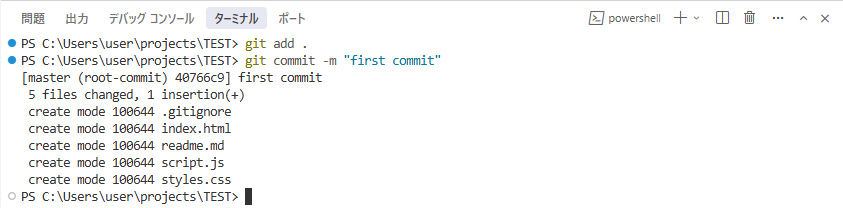
次に、以下のコマンドを実行して、プロジェクト内のファイルとフォルダ(.gitignoreに列挙したファイルを除く)をGitの管理対象に追加し、最初のコミットを作成する。
- git add .
- git commit -m “first commit”
各コマンドの詳細は以下記事で解説しているので、本記事では割愛する。
以上で、ローカルプロジェクトをGitで管理する準備は完了。
次は、STEP1で作成したGitHubのリポジトリと接続する。
- git remote add origin https://github.com/ユーザー名/リポジトリ名.git
- git branch -M main
- git push -u origin main
※途中でGitHubのブラウザ認証画面が表示された場合は、そのままサインインする。
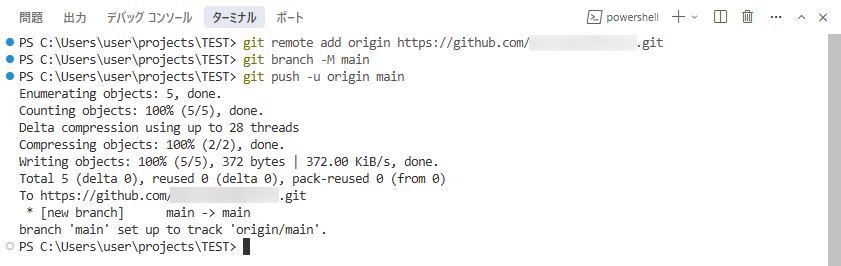
これで、ローカルのプロジェクトとGitHubリポジトリの連携は完了である。
GitHub側でリポジトリを作成するときにREADMEなどを追加している場合、最後のgit push -u origin main でエラーになることがある。(筆者はそのエラーが出てしまった。)
その場合は、空のリポジトリを作るか、既存のリモート履歴を取り込む対応が必要になる。
Codespacesを作成する
さて、次はようやくCodespacesの作成である。
GitHubにアクセスし、STEP1で作成したリポジトリを開く。
STEP2でローカルとの連携が完了していれば、GitHub上にもローカルと同じファイルやフォルダが表示されているはずだ。
画面上に「Start coding with Codespaces」という表示があればここから。
なければ、<> Codeの中にあるCodespacesタブからCodespaceを作成する。

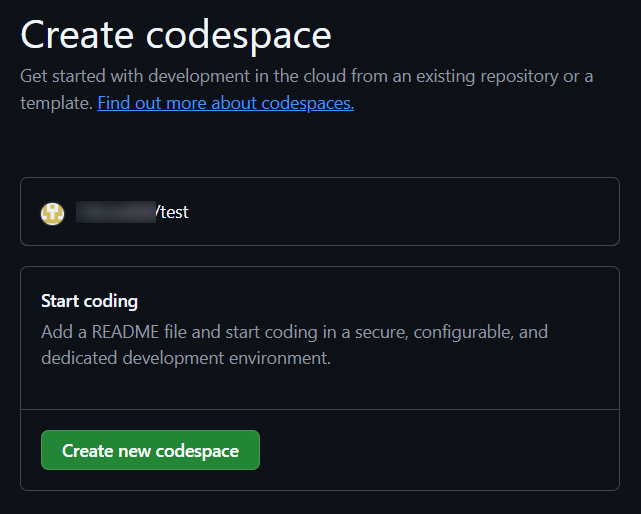
Codespaceを作成すると、VS Codeとよく似た見た目のエディタ画面が表示される。

これが、GitHub上に用意されたクラウド開発環境である。
ターミナルも利用できるため、次はこの環境の中でClaude Codeを動かしていく。
Claude CodeをCodespaceに入れる
STEP3までで、本記事の目的である隔離された開発環境は用意できた。
ただし、この環境にはまだClaude Codeがインストールされていない。
そのため、ローカル環境の時と同じように、Codespace側にも改めてインストールしなければならない。
Claude Codeを利用する最も簡単な方法は、拡張機能を入れることである。
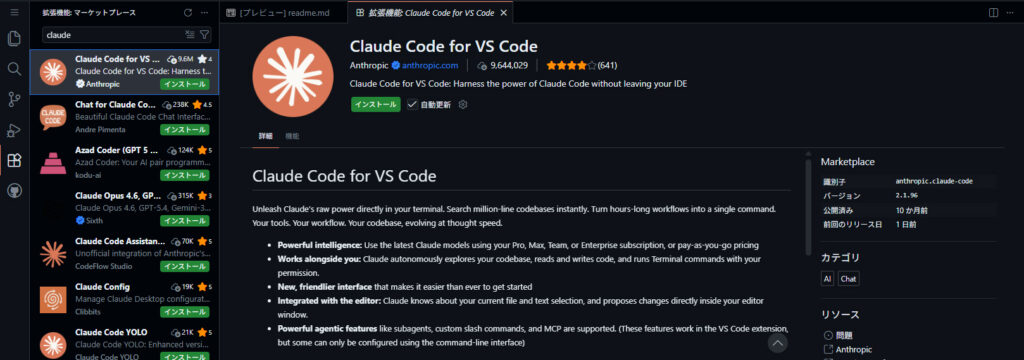
が、筆者は普段からターミナルで使っているため、ここでもターミナルから導入することにした。
Codespaceのターミナルで、以下コマンドを入力する。
curl -fsSL https://claude.ai/install.sh | bash

これでClaude Codeをインストールできた。
なお、以前はnpmでインストールする方式だったが、こちらは公式でも非推奨とされている。
詳しくは公式サイト(https://code.claude.com/docs/ja/setup)を確認のこと。
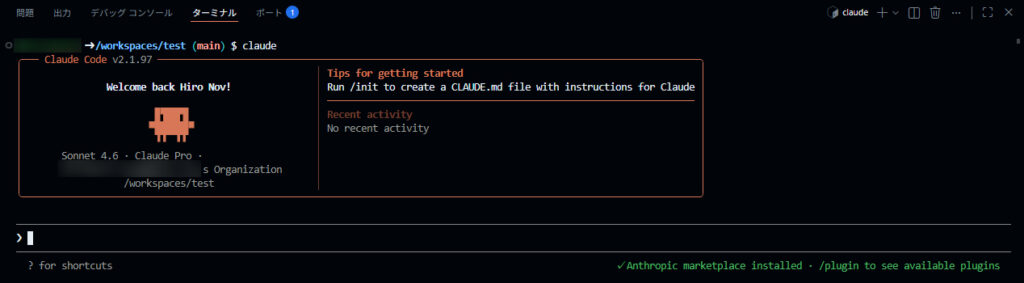
インストール後は、ターミナルでclaudeと入力するだけでClaude Codeを起動できる。
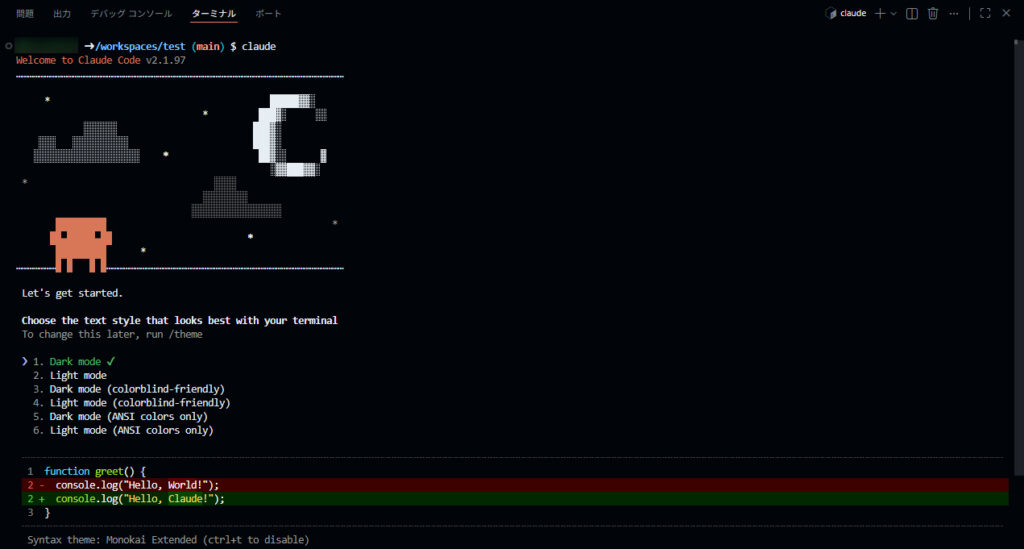
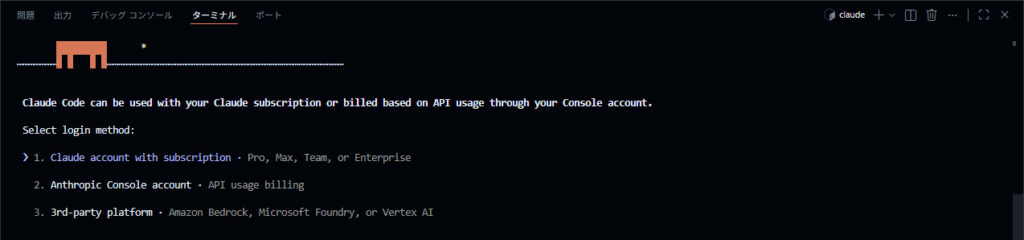
初回起動時には、各種設定やアカウント認証が必要になる。
基本的な流れはローカル環境でインストールした場合とほぼ同じだ。

1. Claude account with subscriptionを選択すると、このポップアップが出てくるのだが・・・
実はこれを開いてもエラーになって紐づけできないので(自分のPCと切り離された環境であり、ブラウザ連携がうまくいかない)、これは開かずにURLを手動でコピーして別タブで開き、認証作業を行う。
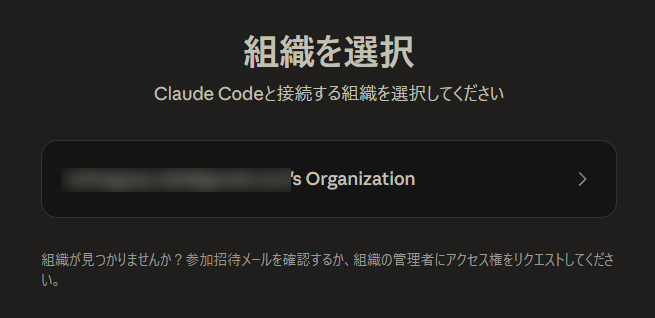

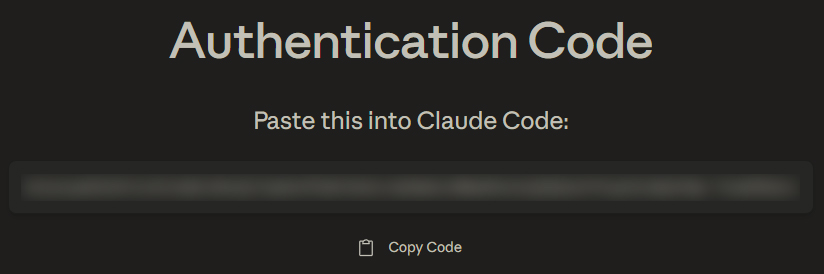
認証が完了すると、「Authentication Code」が表示される。
そのコードをコピーしてターミナルに貼り付ければ、Claude Codeが使えるようになる。
まとめ
以上、隔離された開発環境としてGitHub Codespacesを用意し、その中でClaude Codeを利用するまでの流れをまとめてみた。
ローカル環境をそのままAIに触らせるのが不安な場合でも、Codespacesのような分離環境を使えば、まずは比較的安心して試しやすい。
ただし、Codespacesは完全無料というわけではなく、無料枠を超えると課金される点には注意。
使わない環境を放置せず、使用量を確認しながら運用するのがよさそうだ。