先月、Claude CodeをCursorで使えるようにしてみた。

今回は、OpenAI社が提供するCodexを使ってみようということで、Cursorと同じくらい愛用しているAntigravityのターミナルに導入してみた。本記事にてその流れをまとめてみたので、使ってみたい方の参考に。
Codexの利用方法は複数ある
本題に入る前に、Codexの利用方法をざっくり纏めてみた。(筆者が把握する限り)
- Codex App(デスクトップアプリ)
- アプリをインストールして使う。一番直感的に使えるので、プログラミングなどに慣れていない人にオススメ。
- Codex CLI(ターミナルコマンド)
- ターミナル上で
codexコマンドを叩いて使う。ターミナル操作に慣れているエンジニア向け。
- ターミナル上で
- Codex IDE extension(エディタ拡張機能)
- VS CodeやCursorなど、IDE(統合開発環境)の横にCodexを立ち上げて使う。拡張機能をインストールするだけで利用できるので、ターミナル操作に慣れていない人にもオススメ。ただし、Antigravityには拡張機能がないので注意。(Antigravityでの利用方法は後述)
- Codex Cloud on the web(ブラウザ版)
- Web上の「Codex Cloud」からアクセスして使う。ローカル環境へのインストールが不要なので、サクッとコードの挙動を試したいときにオススメ。
どれが一番良いかは一概に言えないが、Antigravityで使うなら現状②(Codex CLI)のみ。(2026年3月9日時点)
この中では一番取っつきにくい利用方法ではあるが、Antigravityを愛用している人であれば、Antigravityで使えるようにしておくと色々やりやすいと思う。
AntigravityでCodexを使えるようにする手順
まずはAntigravityでターミナルを開く。
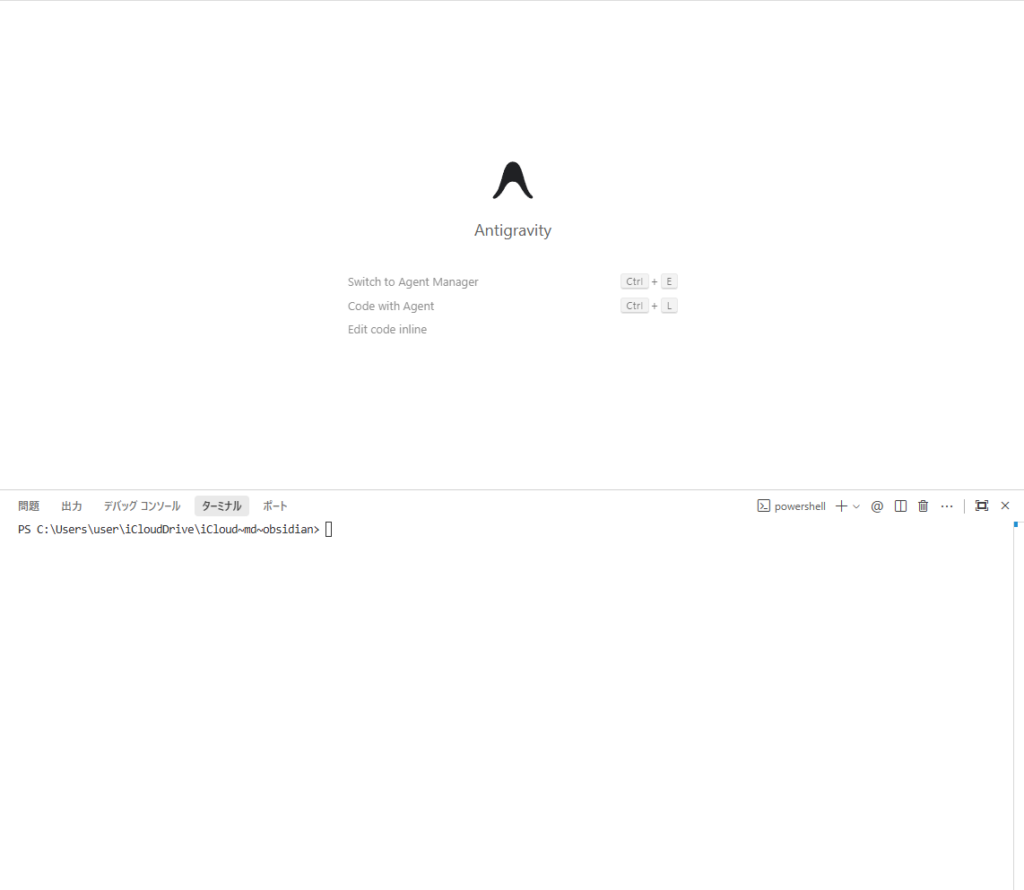
Codexが導入済みであれば、ここで codex とコマンドを打てば、Codexが起動する。
未導入だと、「codex : 用語 ‘codex’ は、コマンドレット、関数、スクリプト ファイル、または操作可能なプログラムの名前として認識されません」というようなテキストが表示される。
Node.js の確認とインストール
Codex CLIはnpmというパッケージマネージャーを使って入れるので、まずnpmが使えるかターミナルで確認する。
node -v
npm -v
これらのコマンドを打って、以下のようにバージョン情報が表示されればOK。
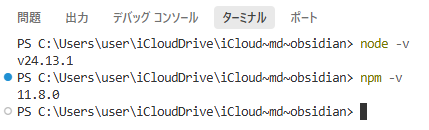
筆者は、先月Claude Codeを導入する際にインストールしてあったので、バージョン情報が表示された。
未インストールの場合は、まずNode.jsをインストールする。
公式サイト(https://nodejs.org/ja/download)から、「Windows インストーラー (.pkg)」を選んでPCにダウンロード。
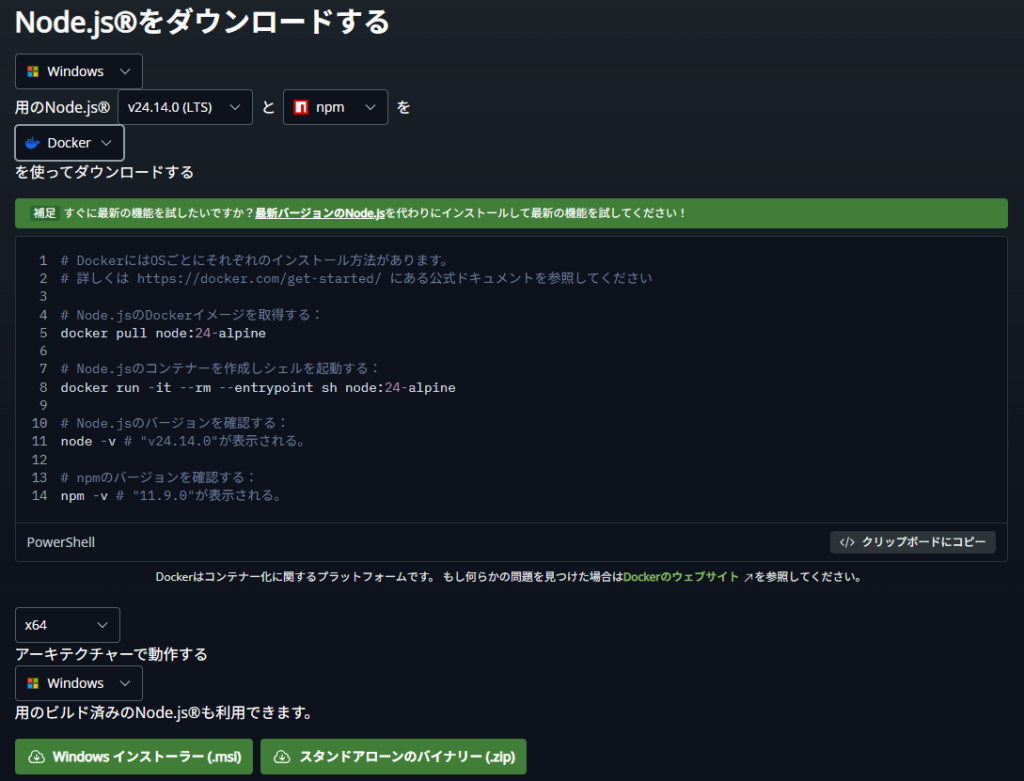
インストーラーをPCに落としたら、そのまま開いて手順に従ってインストールするだけ。
特に難しい操作はなかった(はず)。
Codexをインストール
Node.jsをインストールしたら、以下コマンドを叩いてCodexをインストール。
npm install -g @openai/codex
ちなみにインストールするためのコードは公式サイトにも掲載されているので、こちらからコピペするのがオススメ。
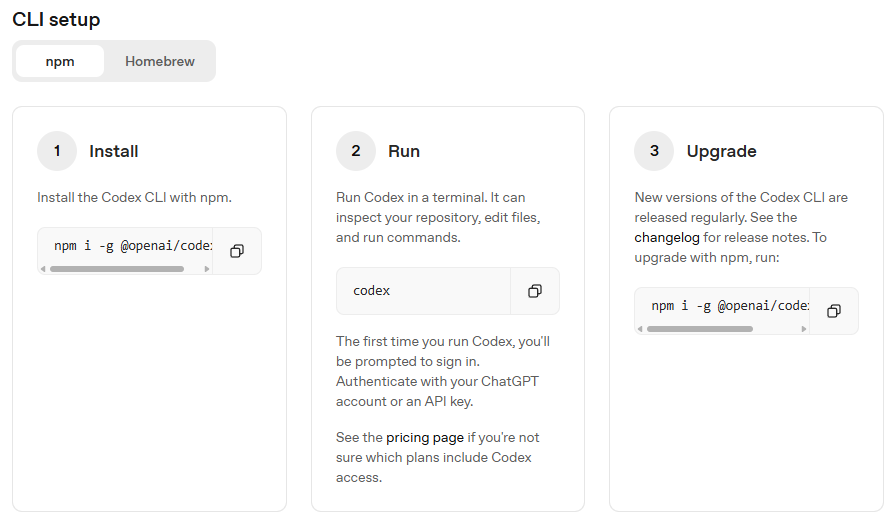
Codexのインストールが完了したら、codex –version で確認しておく。
問題がなければ、Codexのバージョン情報が表示される。
Codexを使ってみる
Codexを使うには、ターミナルでcodexと叩くだけ。Claude Codeと一緒ですね。
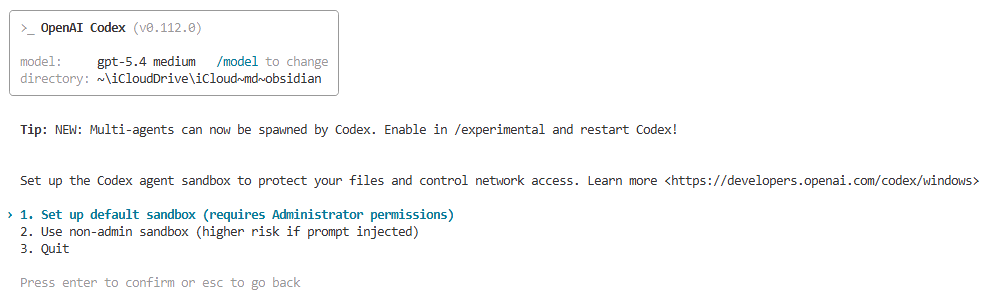
初回起動時は、sandbox(サンドボックス)設定の選択肢が表示される。
Codexが勝手にファイルを触りすぎたり、ネットにアクセスしすぎないように制限付き環境を作るか?という確認で、基本的には1(ファイルアクセスやネットアクセスを制御できる)を選択しておく。

自分のプロジェクト(フォルダ)を開くだけなので、「1. Yes, continue」で。
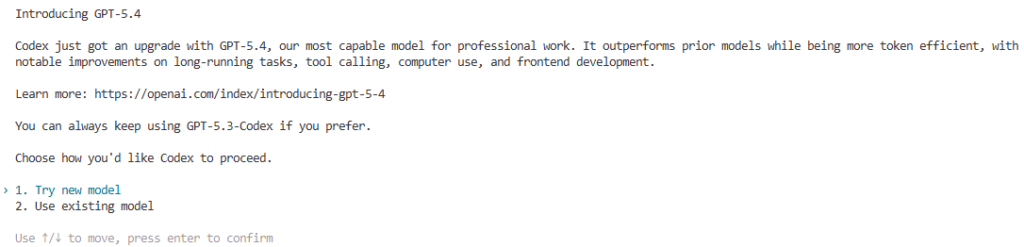
GPT-5.4が使えるよ、という案内。使ってみたいので「1. Try new model」で。
ただ、使用量制限が気になる場合は、敢えて低いモデルを使った方がいい場合があるかも。
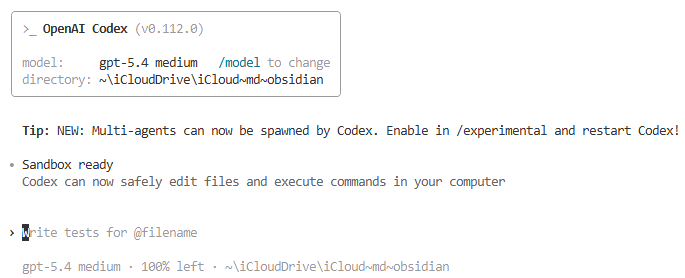
この画面にたどり着けば設定完了。
あとはClaude Codeと同じように指示を出すだけ。
指定したいファイルをドラッグすることもできて、直感的に分かりやすい!
そういえば、Claude Codeはインストール時にログイン画面が表示されたが、今回はなかった。
おそらく、以前に何らかの形でChatGPTアカウントにログインしていたためと思われる。
念のため、現在のアカウント情報を/statusで確認しておく。
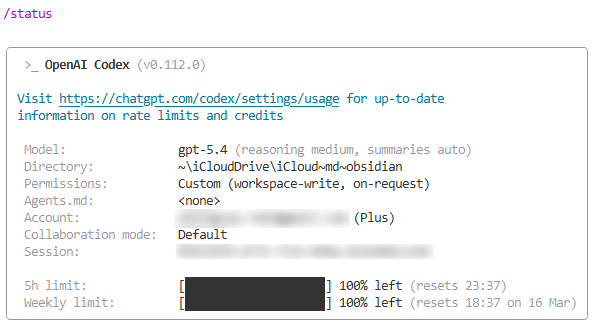
アカウント情報に間違いはなかったので、大丈夫そう。
早速WEBアプリを作ってみた
全ての設定が完了すると、次回からはcodexコマンドを打つだけで以下の入力フォームが表示されるようになる。
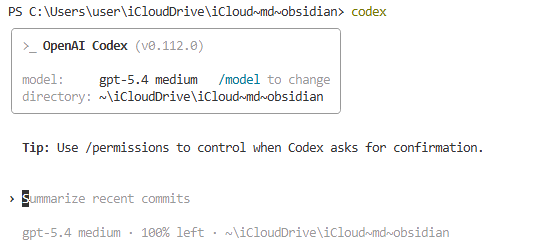
AntigravityやCursorだと、チャット欄で次々に指示をしていくわけだが、Codexの場合はここ(ターミナル)から指示を出す。(Claude Codeと同じ)
日本語OKで、利用したいファイルを入力欄にドラッグして指定することもOK。
ちょっと使ってみた感じとしては、Antigravityのチャット欄とあまり変わらない。
で、初のアプリ制作はこちら。

こちら、制作時間は30分。
さすがに一発OKとはならなかったが、複数回指示を出して微調整して完成。
うんうん、Claude Codeに負けず劣らず、なかなかいい感じ。
これで現在使えるコーディング系のツールは以下の4種類。
- Cursor
- Antigravity
- Claude Code
- Codex
1つのツールだけだと、プランにもよるけどすぐ上限が来てしまうので、こうやって複数のツールが使えるようにしておくといいかも。上位プランは高価なものも多いし、アップデートが来たらすぐ実践できて、AIの進化についていきやすい。
今後もいっぱい開発を続けよーっと!