
最近SNS(X)で再加熱しているClaude Code、昨年から使おうと思いつつ、なかなか手がつかなかったが、ようやく自分のPC(MacBook Air(M4))に導入して使ってみた。
Claude Codeの利用方法は、ざっくり以下の3種類。(筆者が把握する限り)
- ターミナル(CLI)での利用 【王道】
- ターミナル(黒い画面)でコマンド(
claude)を入力して操作する方法。フル機能を利用できるが、慣れていない人にはとっつきづらい。
- ターミナル(黒い画面)でコマンド(
- デスクトップアプリでの利用 【初心者向け】
- Claudeのサイトからデスクトップアプリをダウンロードして利用する方法。ターミナル操作に不慣れな人でも扱いやすく、まずはここから慣れることを推奨するサイトが多い。
- CursorなどのIDE内での利用 【開発者推奨】
- CursorやVS Codeの「統合ターミナル」でCLI版を起動する方法。エディタのUIで変更箇所を確認しつつ、裏側でClaude Codeに自律的な作業を任せられる。
筆者はCursorをめちゃくちゃ愛用しているので、今回は③の方法で導入してみた。
本記事にてその流れをまとめてみたので、ぜひ参考にしてみて。

CursorでClaude Codeを導入して使えるようにする手順(MacBook)
まずはCursorでターミナルを開く。
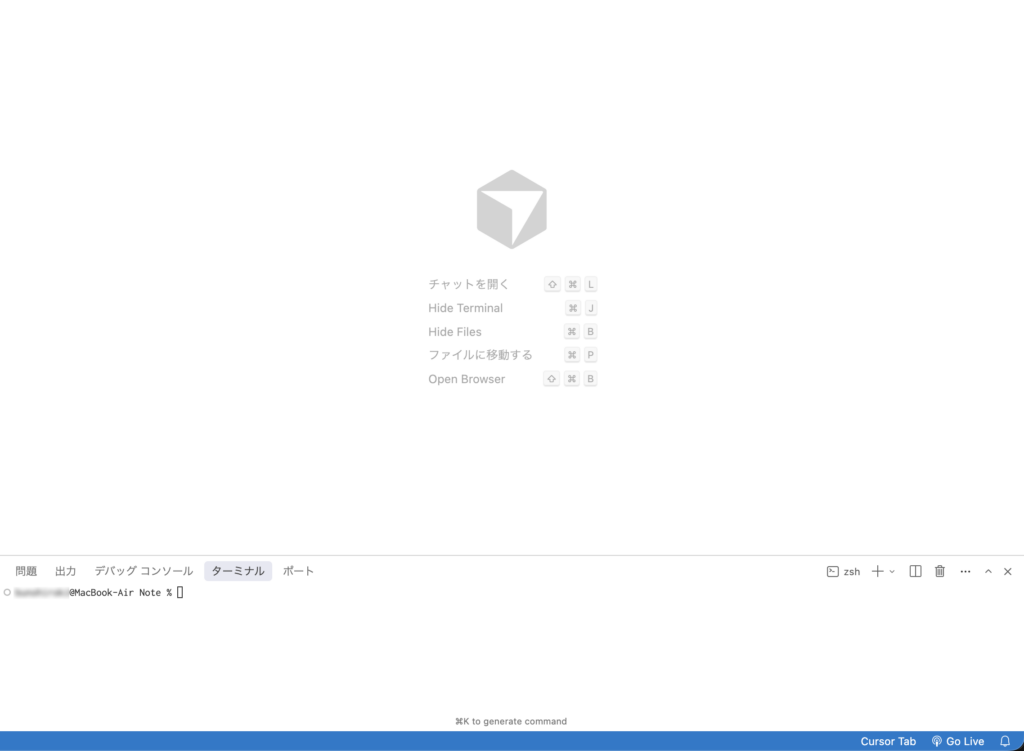
Claude Codeが導入済みであれば、ここで claude とコマンドを打てば、Claude Codeが起動する。
試しに「claude」と打ってみると、以下が返ってきた。
zsh: command not found: claude
まぁ、Claude Code 未導入なので、当たり前。
Node.js の確認
Claude Codeを導入するには、Node.jsというソフトをインストールする必要がある。
たいていの方は導入していないと思うが、node -v(インストールされているNode.jsのバージョンを確認するコマンド)を打てば、Node.jsがインストール済みかどうかを確認できる。
未インストールの場合は、command not foundが表示されるので、まずNode.jsをインストールする。
Node.js インストール
公式サイト(https://nodejs.org/ja/download)から、「macOS インストーラー (.pkg)」を選んでPCにダウンロード。
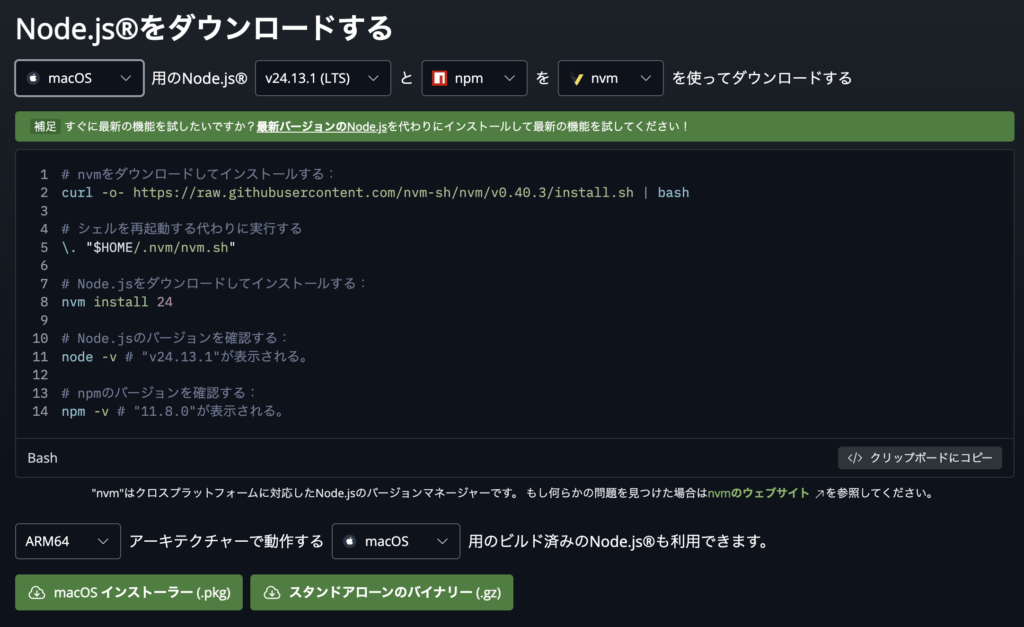
インストーラーをPCに落としたら、そのまま開いて手順に従ってインストールするだけ。
特に難しい操作はなかった(はず)。
Node.js の再確認
Cursorを再起動してターミナルを開く。
node -v および npm -v を入力して、Node.jsがインストールされたかを確認。
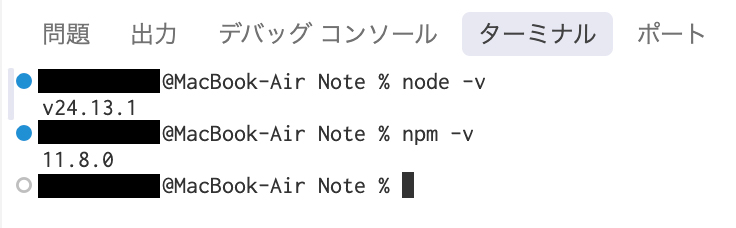
command not foundではなく、このような数字が表示されれば準備OK。
Claude Code インストール
そのままCursorのターミナルで以下コマンドを入力。
npm install -g @anthropic-ai/claude-code
これでインストールできる人もいるようだが・・・
筆者は以下の膨大なエラーが出現。汗
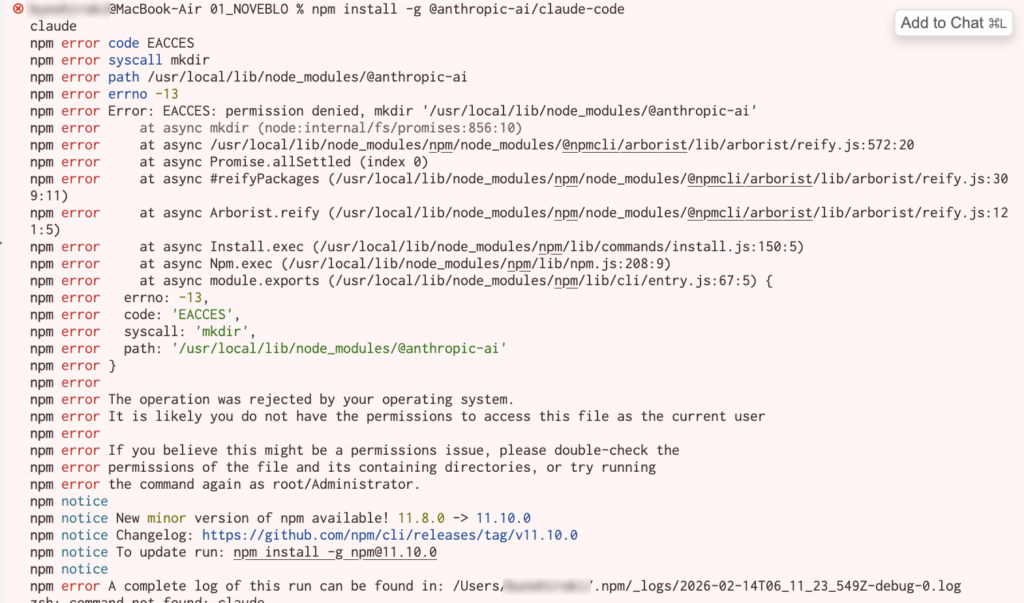
チャッピー曰く、Macではよくある権限問題らしい。
すぐに以下コマンドを提案してもらったので、早速こちらで実行。
sudo npm install -g @anthropic-ai/claude-code
するとパスワード入力を求められるので、いつも入力しているMacのログインパスワード入力。
(パスワードは入力しても何も表示されないが、構わず入力してエンターキーを押すこと)
これでClaude Codeが導入されたはず。
claude –versionでエラーが出ないか確認し、冒頭のコマンドclaudeでClaude Codeが起動できた。
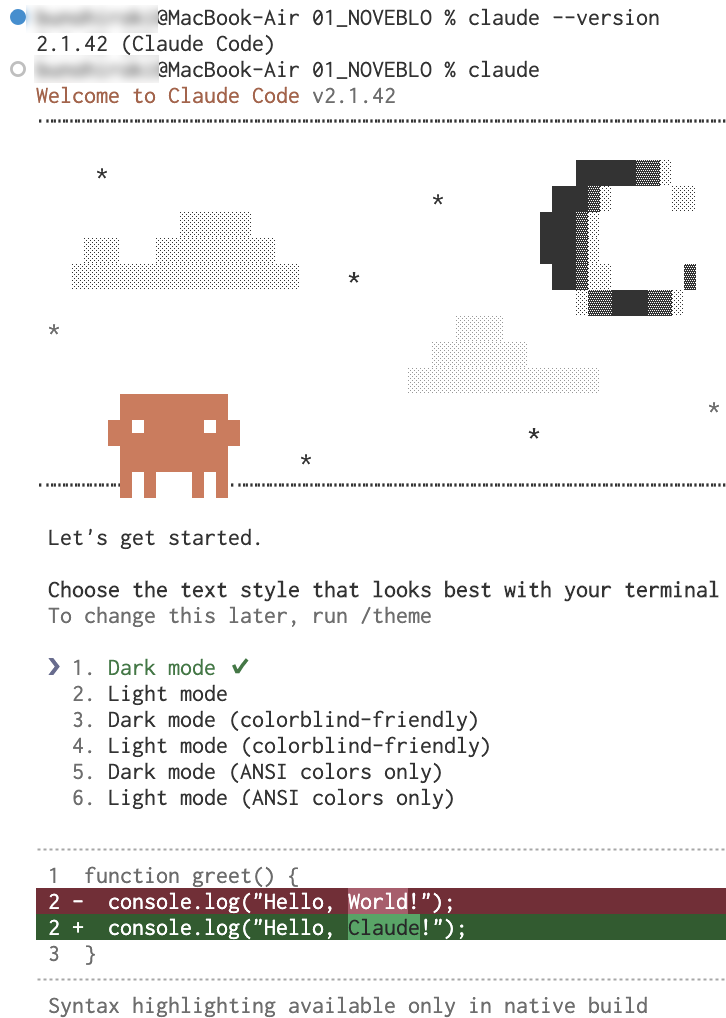
Claude Codeのセットアップ
初めてClaude Codeを起動すると、ブラウザでClaudeの画面が開いてログイン認証が求められる。アカウントがない人はアカウントを作り、アカウントがあっても無料プランの場合は、有料プランへの選択肢が表示される。
Claude Codeは無料プランでは使えないため、今回はお試しに$20のPro版で。
ガリガリ開発を進めるにはすぐに使用上限が来てしまうらしいので、$100のMAX版が推奨されることが多いが・・・いきなり月15,000円はハードルが高い。汗
Pro版加入後は、再びCursorのターミナルへ。
続いて、セットアップのための選択肢が表示される。
Use Claude Code’s terminal setup?
For the optimal coding experience, enable the recommended settings for your terminal: Shift+Enter for newlines
❯ 1. Yes, use recommended settings
2. No, maybe later with /terminal-setup
チャッピーに聞いたら「Yes」が推奨されたので、そのままエンターで。
- Shift + Enter で改行可能
- 操作性が大幅に向上
後からでも変更できるはずなので、あまり気にしなくていいかな。
早速WEBアプリを作ってみた
全ての設定が完了すると、次回からはclaudeコマンドを打つだけで以下の入力フォームが表示されるようになる。
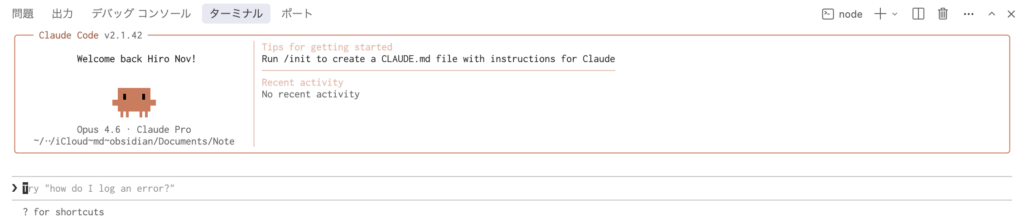
Cursorだと、チャット欄で次々に指示をしていくわけだが、Claude Codeの場合はここから指示を出す。
日本語OKで改行もでき、利用したいファイルを入力欄にドラッグして指定することもOK。
ちょっと使ってみた感じとしては、Cursorのチャット欄とあまり変わらないかな。
で、初のアプリ制作はこちら。

実は最近、韓国語の勉強を始めたので、ハングル文字が勉強できるツールが欲しいなと。
こちら、制作時間はなんとわずか10分!!!
指示内容はざっくり。
「初心者向けのハングル文字が読めるようになるWebアプリを、HTML・CSS・JavaScriptで作って」
復習モードはおろか、クイズモードなんて指示もしていない。
でも、めちゃくちゃいい感じ。
数年前なら、これと同じものを作るのに数日は要していたかな・・・。
劇的な生産性向上である。Xでバズるのも納得。
ただ、正直これくらいなら、CursorやAntigravityでも実装できるレベル。
ClaudeのOpus 4.6も使えるしね。
まだまだClaude Codeの真価は見出せていないが、とりあえずの使い方はわかったので、これからガッツリ使い込んでいきたいと思う!