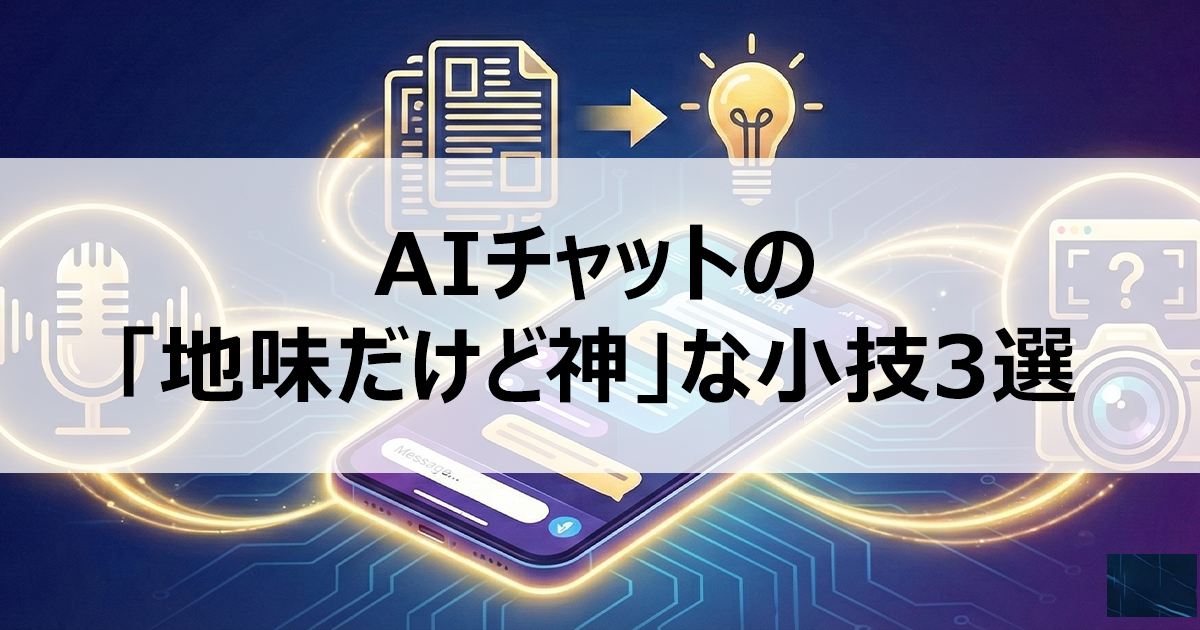
今日は、筆者が最近AIチャット(ChatGPTやGemini)を使っていて、「これは便利だ」と実感している小技について書いてみようと思う。
高度なプロンプトエンジニアリングとか、複雑なツール連携といった話ではない。誰でも今すぐ使える、けれど意外と使っていない(かもしれない)初歩的なテクニックだ。
これまで筆者は、AIを単なる「検索エンジンの進化版」くらいに捉えていた節がある。しかし、ここ最近になってようやく、AIを「優秀なアシスタント」として扱えるようになってきた気がする。そのきっかけとなった、生活に馴染む3つの使い方を紹介したい。
音声入力でチャットする
一つ目は音声入力だ。
正直なところ、筆者はこれまで音声入力というものを敬遠していた。
ChromeやFireFoxなどで検索する際に、あえて音声入力を使うことはなかったし、キーボードやフリック入力で十分早い。AIチャットになったからといって、それは大して変わらないと思っていた。
また、これが一番大きな理由だが、「PCやスマホに向かって話しかけるなんて(笑)」という心理的なハードルもあった。
しかし、AIへの質問は検索とは異なる。
求めている回答を得るには、検索エンジンのようにキーワードを羅列するのではなく、質問の背景を説明したり、条件を指定したりと、内容を文章で入力する必要があるのだ。
従来の検索と比べて入力内容が複雑になり、明らかに面倒になってきた。
これは、AIチャットを利用している多くの方が実感していることだと思う。
そこで、ついに筆者もマイクボタンを押して話しかけてみたのだが、これが衝撃だった。
入力が速いのはもちろんだが、その音声認識精度が異常に高い。
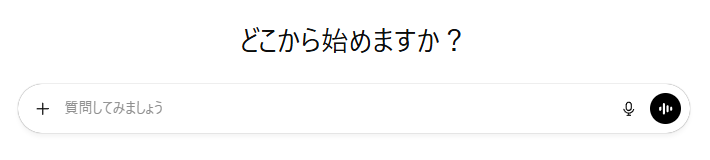
まるで友人に相談するような感覚で、「〇〇についてなんだけど、これってどういうこと?」と早口でまくし立てても、AIは一言一句正確に文字起こしして理解してくれる。体感で95%以上の精度だろうか。仮に誤字脱字があっても、今のAIはほぼ意図通りに補完してくれるので、いずれにせよ問題はない。
もちろん、カフェや電車内など、周りに人がいる環境では憚られるが、自宅で一人で作業している時なら誰に見られるわけでもない。一度このスピード感を味わってしまうと、もうフリック入力には戻れない。まだ試していない人は、ぜひ一人の時にこっそりと試してみてほしい。その快適さに感動するはずだ。
「中学生」を召喚するプロンプト
二つ目は、情報収集の効率を爆上げするプロンプト(指示出し)だ。
筆者が多用しているのは、本気AIというサイトで紹介されている「中学生にもわかるように説明(要約)して」というフレーズである。
ネットニュースや技術系の記事を読んでいると、専門用語の羅列や、無駄に長い言い回しに遭遇して、読む気が失せることはないだろうか?
筆者の場合、寝る前にXやnote、ニュースアプリなんかを見ていて、気になる情報を見つけたけれど、開いてスクロールしてみたら読むのに10分はかかりそうな長文で・・・結局ブックマークだけして読まないということが多々ある。明日の朝などに読もうと思っても、結局バタバタして忘れてしまい、気づけば読み返すことのない無数のいいねやブックマークが残っている、という始末。
そんな時、その文章をまるごとAIに投げ、最後にこのフレーズを添える。
するとAIは、難しい漢字やカタカナ語を極力排除し、本当に中学生でも理解できるレベルに噛み砕いて解説してくれるのだ。
寝る前のリラックスした頭でも飲み込みやすくなり、自分の知らない新しい分野への心理的ハードルも下げてくれる。さくっと情報を仕入れたいときにも最適だ。
もし簡単すぎると感じたら、「高校生レベルで」や「もう少し詳細に」と修正すればいい。単純に、専門用語などを解説してもらうときにも使える。
スクショで「見たまま」を聞く
最後にして、筆者が最近最も感動している使い方がこれ。
スクリーンショット(画像)による質問だ。
PC作業中にエラーが出たり、ツールの設定場所がわからなくなったりした時。
これを言葉で説明するのはなかなか難しいし、何より入力が面倒。「画面右上の歯車アイコンの隣にある…」なんて打っているうちに日が暮れてしまう。
しかも、いざ入力が完了して問いかけてみると、古いバージョンの設定方法だったりして全然役に立たないこともある。超絶ストレスが溜まり、「そんなボタンないんだけど!」と怒りに任せたチャットを投げて泥沼化・・・こんな経験、皆さんはないだろうか?
そんな時は、迷わず画面のスクショを撮り、そのままAIのチャット欄に貼り付ける。
そして一言、「文字の大きさを変えるにはどうすればいい?」「画面を明るくするにはどうすればいい?」と打つだけ。
AIの画像認識能力はこれまた凄まじく、画面の状況を即座に理解し、的確なアドバイスを返してくれる。パソコンやスマホの操作で分からないことがあったら、スクショ一択ですぐに問題を解決しよう!
ちなみに、パソコンの画面全体ではなく「ここ!」というピンポイントな箇所を聞きたい場合は、以下のショートカットキーを活用している。
- Windows:
Win+Shift+S - Mac:
Command+Shift+Control+4
これらを使うと、指定した範囲だけを切り取ってクリップボードにコピーできる(Macの場合はデスクトップなどに保存されるので、手動でファイルをアップロードする必要がある)。
あとはチャット欄でペーストするだけ。画像をファイルとして保存する手間すら不要だ。
これが本当に便利で、トラブルシューティングのストレスが激減した。
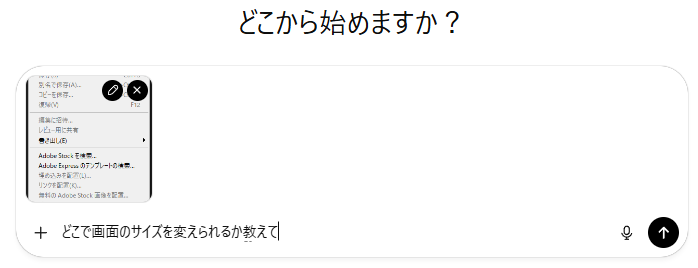
Win + Shift + Sで画面の一部分をスクショし、Ctrl + Vでチャットに貼り付けて質問するだけまだやったことがない人は、ぜひ試してほしい!
まとめ
- 音声入力でAIと会話するように入力する
- 「中学生要約」で難解な情報をかみ砕き、インプット速度を上げる
- スクショ質問で視覚的に瞬時に解決する
ChatGPTやGeminiなどのAIチャットを利用している人は多いと思うが、ぜひこれらを組み合わせて、より快適でスムーズにAIを使ってみてほしい。
筆者も引き続き、この相棒と共に日々のインプット・アウトプットを加速させていこうと思う。